Je suis fan des applications qui rendent ma vie plus simple. J'utilise Notion chaque jour, et plusieurs autres outils peuvent être jumelés à cette application pour la rendre encore plus puissante et intéressante. Je te partage 5 de ces outils aujourd'hui. Mais avant d'aller là, je suis consciente que ça se peut que tu ne connaisses pas encore Notion.
Qu'est-ce que Notion?
Notion est mon outil chouchou. C'est, sans exagération, mon deuxième cerveau. En gros, c'est une application de prise de notes et de gestion de projets. Mais les possibilités sont infinies avec cette app. Pour en apprendre plus si tu ne la connais pas encore, lis mon article sur le sujet ici.
Outil #1: Blocs pour ajouter des widgets à ton espace de travail
Blocs permet d'intégrer des widgets fonctionnels à l'intérieur de tes pages Notion: minuteur Pomodoro, suivi d'habitudes, suivi de consommation d'eau, calendrier, et plus. Trois widgets sont entièrement gratuits, sans compte requis, et l'accès complet à la suite se paie une seule fois (17$), plutôt que par abonnement mensuel. Il te suffit de copier le lien du widget et de l'intégrer dans Notion avec la fonction "embed".
Outil #2: Save to Notion
Cette extension Google Chrome te permet de conserver des liens en les enregistrant directement du web vers ton espace Notion. Tu peux enregistrer des articles, des courriels, des recettes, des livres, etc. C'est gratuit.
Petite précision à jour: certains avis récents rapportent des bogues occasionnels depuis un changement d'adresse chez Notion en 2026. Si tu rencontres un problème, le Web Clipper officiel de Notion reste une bonne solution de rechange.
Outil #3: Make pour automatiser Notion avec le reste de tes outils
Make (que j'utilise personnellement dans mon entreprise) te permet de connecter Notion à des centaines d'autres applications, sans avoir besoin de savoir coder. Par exemple: ajouter automatiquement une nouvelle vente WooCommerce dans une base de données Notion, créer une tâche Notion à partir d'un courriel reçu, ou synchroniser une nouvelle entrée Notion vers ta liste d'envoi. C'est l'outil parfait quand tu veux que Notion cesse d'être une île isolée et commence à communiquer avec le reste de ton écosystème numérique. La version gratuite permet déjà un bon nombre d'automatisations pour démarrer.
Outil #4: Notion Boost
Une extension Google Chrome (et Firefox) pour personnaliser Notion: texte, apparence visuelle, nouvelles commandes, et plus de 20 options au total. Puisque c'est une extension de navigateur web, tu dois utiliser Notion sur le web, et non sur l'application desktop, pour avoir accès aux fonctionnalités. C'est un outil activement mis à jour et bien noté.
Outil #5: Readwise pour centraliser tes lectures dans Notion
Si tu lis beaucoup (livres, articles, tweets, podcasts) et que tu surlignes ou annotes ce que tu lis, Readwise synchronise automatiquement tous ces passages surlignés directement dans une base de données Notion, organisée par livre, article ou source. Plutôt que de perdre tes meilleurs passages éparpillés entre ton Kindle, ton application de lecture et tes captures d'écran, tout se retrouve centralisé et consultable dans ton deuxième cerveau. C'est gratuit pendant les 30 premiers jours, puis payant mensuellement.
Évidemment, puisque Notion est entièrement personnalisable, il y a un très grand nombre de possibilités, et ce serait difficile de toutes les nommer. Si tu préfères ne pas partir d'une page blanche avec tous ces outils, mes templates Notion sont déjà structurés pour toi: tu n'as qu'à les personnaliser selon tes besoins.
Foire aux questions
Dois-je installer les 5 outils pour bien utiliser Notion?
Non. Choisis seulement ceux qui répondent à un besoin réel que tu as. Plus tu ajoutes d'outils, plus il y a de risques de bogues ou de dépendances fragiles.
Est-ce que ces outils externes sont sécuritaires à utiliser avec Notion?
La majorité de ces outils fonctionnent via des liens d'intégration officiels ou des extensions vérifiées sur les boutiques Chrome et Firefox. Vérifie toujours les avis récents et les permissions demandées avant d'installer quoi que ce soit.
Quel outil devrais-je essayer en premier?
Ça dépend de ton besoin principal: Make si tu veux connecter Notion à tes autres outils d'affaires, Readwise si tu lis beaucoup, ou Blocs si tu veux simplement un espace de travail plus dynamique visuellement.
Ces outils fonctionnent-ils avec la version gratuite de Notion?
Oui, tous les outils mentionnés ici fonctionnent avec la version gratuite de Notion, puisqu'ils utilisent la fonction d'intégration ou d'embed déjà incluse dans tous les forfaits.
À bientôt!
-
Promo!

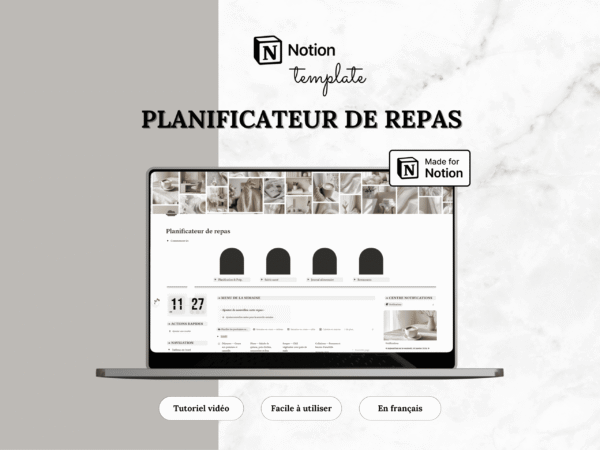
Template Notion — Planificateur de repas
Le prix initial était : 12.00$.6.00$Le prix actuel est : 6.00$. -
Promo!
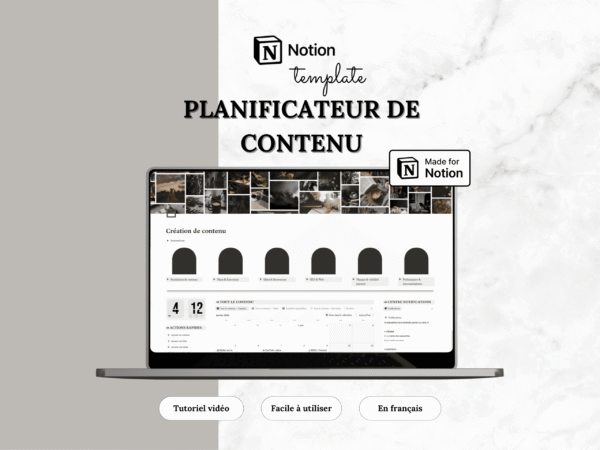
Template Notion — Planificateur de contenu
Le prix initial était : 19.00$.9.50$Le prix actuel est : 9.50$. -
Promo!
Template Notion — Finances personnelles
Le prix initial était : 19.00$.9.50$Le prix actuel est : 9.50$. -
Promo!
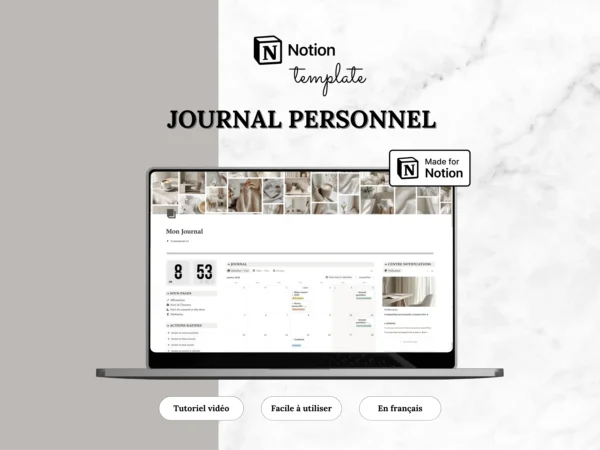
Template Notion — Journal Personnel
Le prix initial était : 10.00$.5.00$Le prix actuel est : 5.00$. -
Promo!
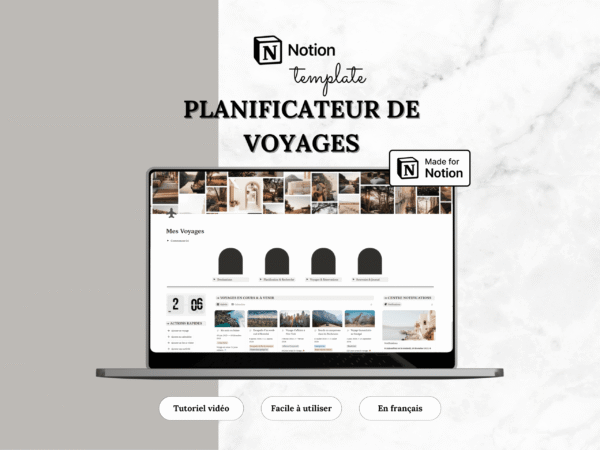
Template Notion — Planificateur de voyages
Le prix initial était : 19.00$.9.50$Le prix actuel est : 9.50$. -
Promo!
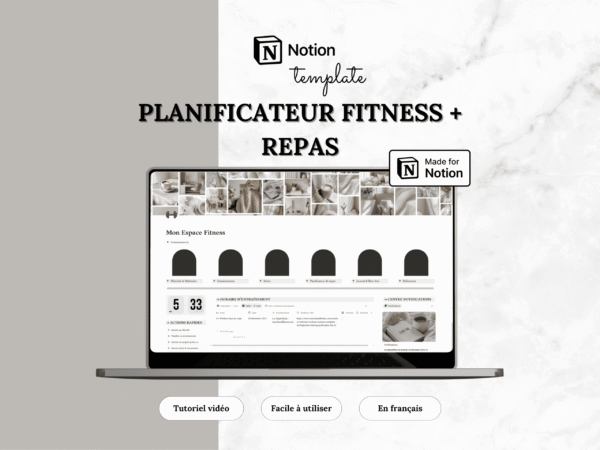
Template Notion — Planificateur Fitness
Le prix initial était : 19.00$.9.50$Le prix actuel est : 9.50$. -
Promo!
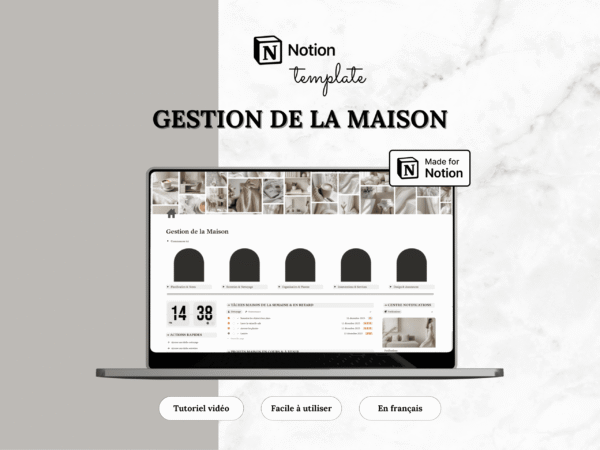
Template Notion — Gestion de la Maison
Le prix initial était : 19.00$.9.50$Le prix actuel est : 9.50$. -
Promo!
Template Notion — Planificateur Business
Le prix initial était : 63.00$.31.50$Le prix actuel est : 31.50$. -
Promo!
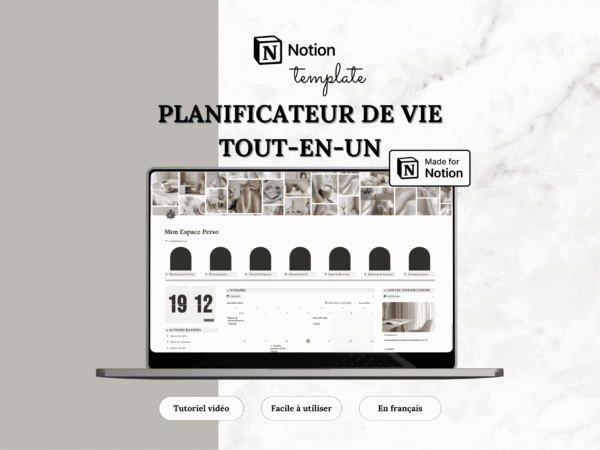
Template Notion — Planificateur de Vie
Le prix initial était : 47.00$.23.50$Le prix actuel est : 23.50$. -
Promo!
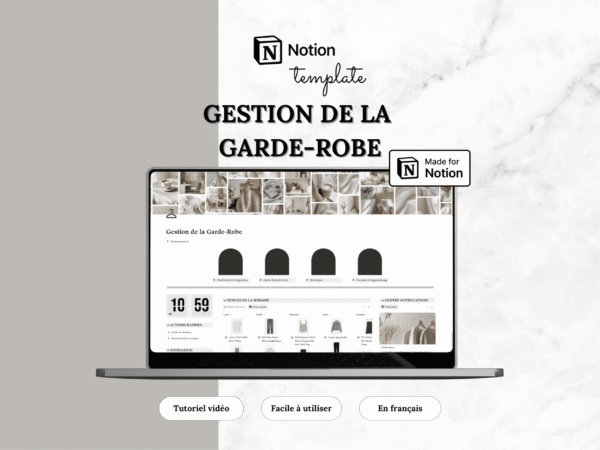
Template Notion — Gestion de la Garde-robe
Le prix initial était : 19.00$.9.50$Le prix actuel est : 9.50$. -
Promo!
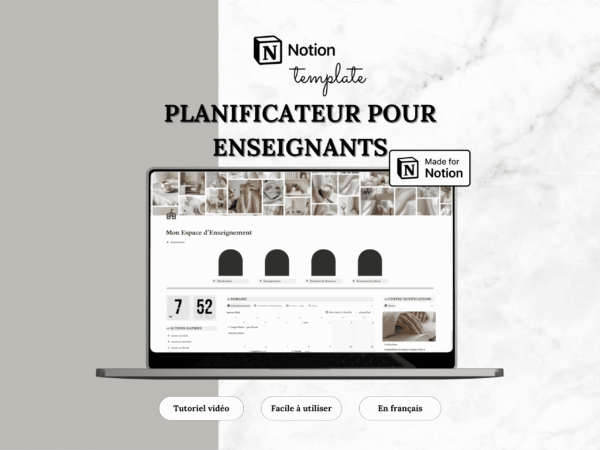
Template Notion — Planificateur pour Enseignants
Le prix initial était : 18.00$.9.50$Le prix actuel est : 9.50$. -
Promo!
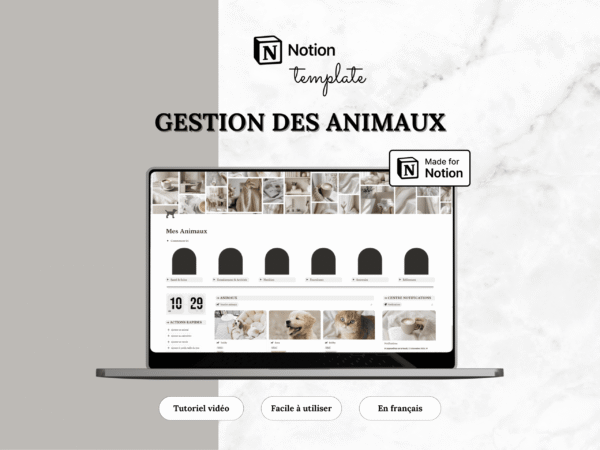
Template Notion — Gestion des animaux
Le prix initial était : 19.00$.9.50$Le prix actuel est : 9.50$.